| Vous aimez écouter de la musique sur votre ordinateur. Mais vous voulez lire les paroles des chansons en même temps. Cette possibilité existe pour trois lecteurs : Il suffit de télécharger le plugin correspondant à votre lecteur à cette adresse : ICI Voici les explications pour le téléchargement et l'installation. Si vous utilisez Winamp c'est ici (très bon résutat) Si vous utilisez Windows media player c'est ici (résultat décevant, voir notes) Si vous utilisez iTunes c'est ici (pas essayé) Merci pour vos commentaires ici envoyer un message |
 |
Winamp  |
| haut |
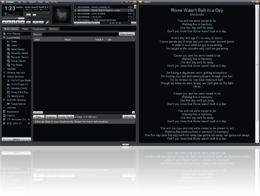 |
| Important : à lire avant l'installation du plugin (module). Le module Lyrics Plugin for Winamp ne fonctionne pas avec la dernière version en français 5.6. Il fonctionne avec les versions antérieures à 5.59. Alors si vous voulez installer Winamp, cliquez sur ce lien pour installer la version 5.58  Télécharger Nullsoft Winamp 5.58 build 2975 Full Français Télécharger Nullsoft Winamp 5.58 build 2975 Full FrançaisEnsuite, installez le plugin LyricsPlugin. Si vous avez une ancienne version, gardez-la et installer le plugin comme suit. |
| Pour installer le plugin Lyrics, cliquer ICI et lisez ce qui suit. Méthode : double-clic sur Download Now (télécharger maintenant) de Lyrics Plugin for Winamp. Une fenêtre s'ouvre : clic sur Enregistrer le fichier. 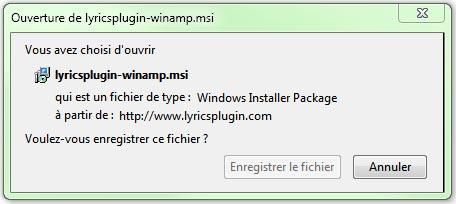 |
| Avec le navigateur Mozilla Firefox, la fenêtre de téléchargement s'ouvre. Attendre quelques instants que le téléchargement s'effectue. Quand le téléchargement est terminé la bade supérieure est bleue. Double clic sur la bande bleue pour installer le plugin (module).  Clic sur Exécuter pour l'installer dans le logiciel Winamp. (Il trouve Winamp seul. C'est beau l'informatique.) 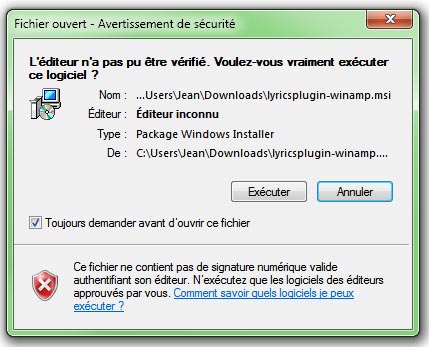 puis sur next (suivant), next, next, (trois fois) jusqu'à la dernière fenêtre clic sur close (fermer) L'installation du plugin est terminée. |
| Maintenant écoutons de la musique ! |
| Ouvrir le lecteur Winamp. Pour lire un CD ICI Pour lancer une radio Internet : clic sur affichage clic sur médiathèque clic sur Services Internet pour voir ceci : 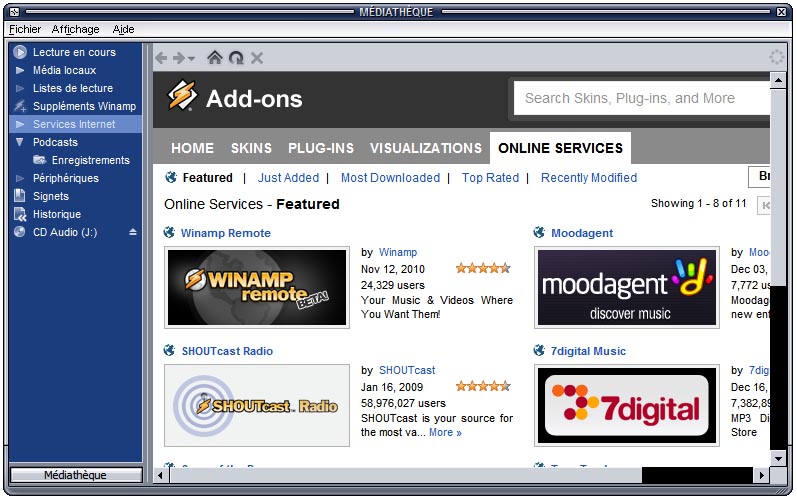 Clic sur SHOUTcast Radio puis sur  pour installer le servive radio. Le service SHOUTcast Radio est maintant installé. Pour utiliser ce service , clic sur Services Internet puis sur SHOUTcast Radio (à aguche dans la colonne bleue) 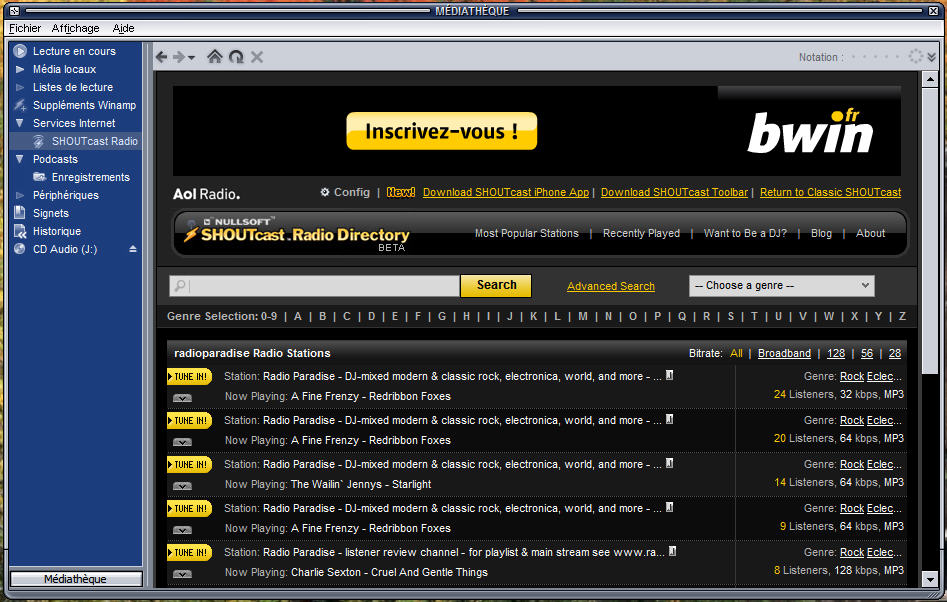 tapez le nom de votre radio préférée dans la bande de recherche (en blanc). un clic sur Search lance la recherche. (ma radio préférée est radio paradise) puis clic sur Tune IN! 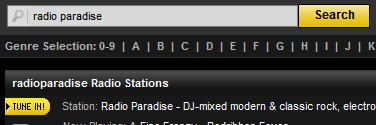 Quand vous entendez une chanson, c'est déjà bien. On approche du bonheur. Pour lire les paroles, il vous reste à cliquer sur Affichage puis sur Lyrics. 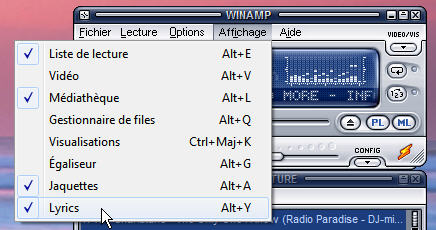 Et la magie continue : une fenêtre s'ouvre vous dévoilant les paroles de la chanson,. A noter : ► l'affichage des chansons change automatiquement avec les chansons. ► Vous pouvez configurer la taille des lettres en cliquant sur configure au bas du texte de la chanson.  (un peu d'anglais est nécessaire, désolé.) Pour lire un CD après avoir installé le logiciel Winamp ICI et le Plugin Lyrics ICI Insérer un CD dans votre ordinateur. Lancer Winamp, clic sur affichage clic sur médiathèque puis clic sur CD audio comme suit : 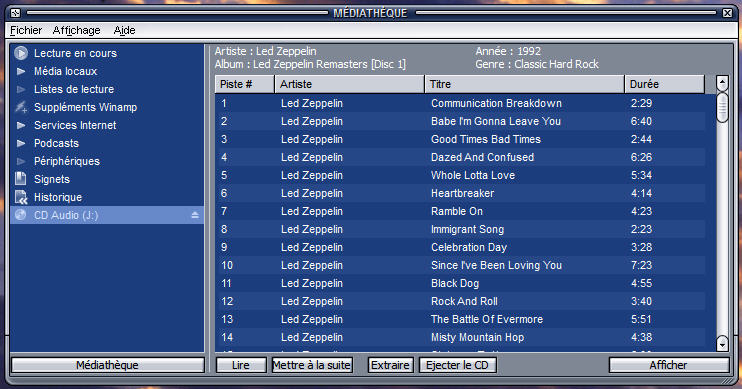 Pour lire les paroles, il vous reste à cliquer sur Affichage puis sur Lyrics. Enjoy Jean |
| Windows media player |
| haut |
|
A noter avant d'installer le plugin Lyrics :
1 Le mode plein écran n'affiche plus les paroles2 il semble que l'affichage des paroles ne suit pas quand on écoute une liste. Il faut alors revenir en mode bibliothèque, désactiver le plugin Lyrics puis le réactiver en repassant de nouveau en mode bibliothèque. Fastidieux. |
 |
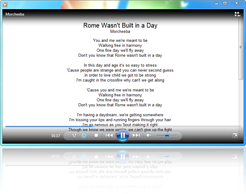 |
|
Méthode : doble-clic sur le mot Download Now (télécharger maintenant).
Avec Mozilla Firefox, la fenêtre de téléchargement s'ouvre. Double clic sur la bande bleue pour installer le plugin (module).  |
Clic sur Exécuter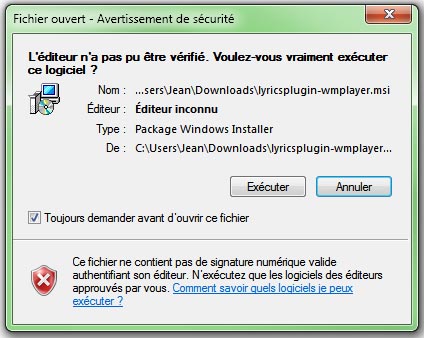 puis sur next (suivant), next, next, jusqu'à cette fenêtre 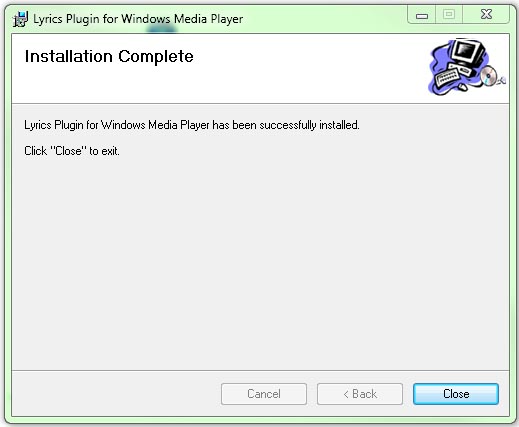 clic sur close (fermer). L'installation du plugin est terminée. |
| Ouvrir le lecteur Windows media player. Faites jouer un CD ou une radio Internet Si vous ne voyez pas la barre des menus ci-dessous  utilisez le raccouci Ctrl+M Pour visualiser les paroles, un clic sur affichage affiche un menu puis à la ligne plug-ins un clic sur Lyrics plugin. 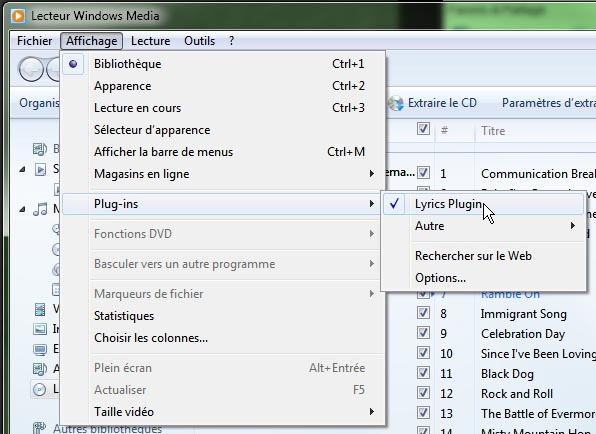 |
| Et là vous devez voir les paroles dans une nouvelle fenêtre. |
| Jean |
iTunes  |
| haut |
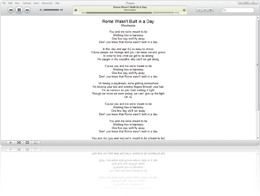 |
| Je n'ai pas essyé ce lecteur. Merci à ceux qui l'utilisent de me communiquer la méthode. Jean |