Balabolka
Balabolka est un logiciel de synthèse vocale (Text to Speech ou TTS), c’est-à-dire qu’il permet de transposer un texte en fichier audio. Les applications sont multiples : écouter des infos, apprendre une langue étrangère, se faire lire un livre…
Il est simple d’utilisation: il suffit d’ouvrir un fichier DOC, RTF, PDF, FB2 ou HTML, de sélectionner une voix, puis de cliquer sur le petit bouton vert de lecture pour que Balabolka lise le texte à voix haute. Vous pouvez aussi copier-coller un texte directement dans sa fenêtre principale.

Les explications suivantes sont réalisées avec le navigateur Mozilla Firefox.
1 télécharger (enregistrer) Balabolka
2 décompresser le fichier Balabolka.rar ICI
3 Installer Balabolka ICI
1 télécharger (enregistrer) Balabolka sur votre ordinateur en cliquant sur le mot ICI
puis en cliquant sur enregistrer et OK.
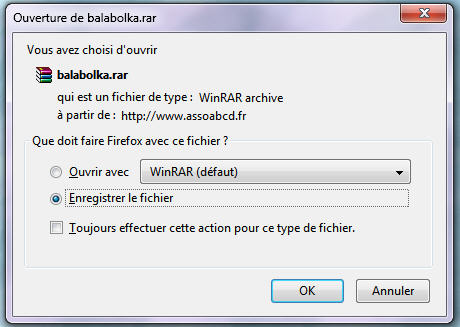
La fenêtre Téléchargements s'ouvre :
(Si elle ne s'ouvre pas, clic sur Outils et clic sur Téléchargements pour la voir apparaître)
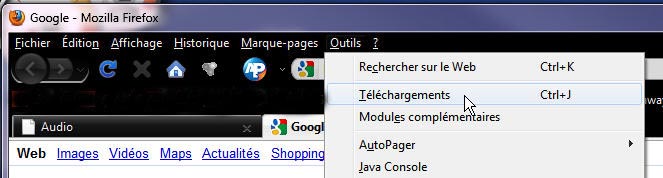
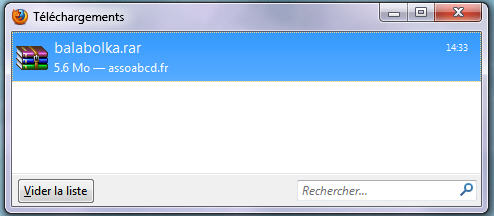
Ceci confirme que votre fichier Balabolka.rar est bien arrivé sur votre ordinateur.
Pour savoir dans quel dossier il est stocké, un clic droit sur la bande bleue
et un clic sur la deuxième ligne vous y emmènera. Vous y verrez ceci.

haut 2 décompresser le fichier Balabolka.rar
A Peut-être avez-vous, dans votre ordinateur, un logiciel qui peut décompresser ce fichier, sinon allez au paragraphe B ici
Pour le savoir, un clic droit sur le fichier Balabolka.rar vous renseignera :
si vous voyez une ligne extraire (extract en anglais), c'est bon, vous avez un logiciel de décompression.
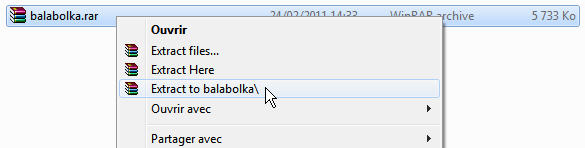
Cliquez dessus et il décompresse immédiatement le fichier en un dossier du même nom dans le même dossier.

Il ne vous reste plus qu'à installer le logiciel Balabolka pour l'utiliser. Voir la partie 3 ici
B Pour décompresser le fichier Balabolka.rar, il faut installer un logiciel spécialisé : 7zip qui est gratuit.
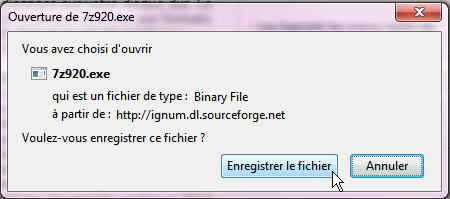
Pour le télécharger et l'installer, allez sur ce lien : ICI
Vous aurez cette fenêtre :
La fenêtre Téléchargements s'ouvre :
(Si elle ne s'ouvre pas, clic sur Outils et clic sur Téléchargements pour la voir apparaître)
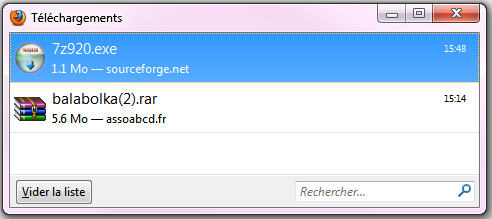
Pour installer 7zip (ici écrit 7z920.exe), double cliquez sur la bande bleue.
Une nouvelle fenêtre apparaît :
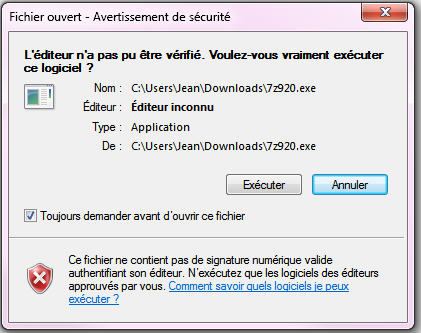
Un clic sur éxécuter (installer) amène cette fenêtre :
C'est l'endroit où sera installé 7zip, par défaut dans Program Files
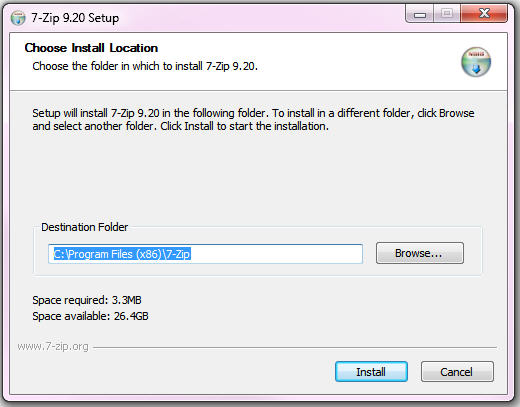
Un clic sur Install amène cette dernière fenêtre :
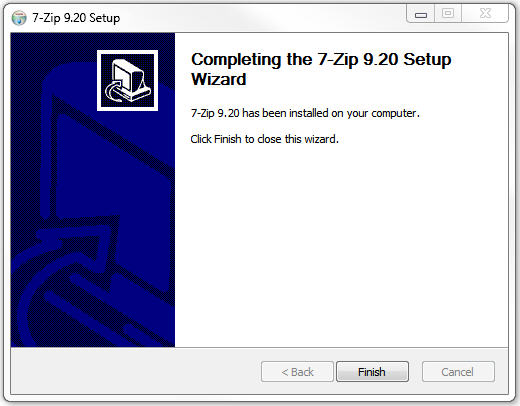
Un clic sur Finish termine l'installation de 7zip.
Maintenant, il faut décompresser le fichier Balabolka.rar avec le logiciel 7zip.
Pour cela, vous vous rendez dans le dossier où est stocké le fichier Balabolka.rar après le téléchargement.
(voir la fin du paragraphe 1. Vous pouvez cliquer ici pour vous y rendre.)
Clic droit sur :
Dans le menu qui s'ouvre, passer la souris sur Ouvrir avec
Une nouvelle fenêtre s'ouvre, clic sur Choisir le programme par défaut...
Nouvelle fenêtre, clic sur Parcourir...
Nouvelle fenêtre, clic sur Program Files
dans la même fenêtre, à droite, clic sur 7zip
Puis clic sur 7zFM.exe
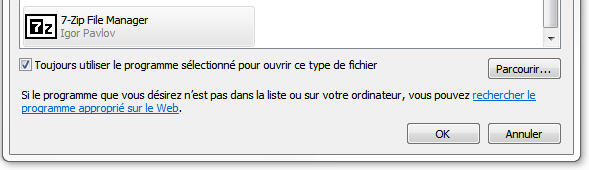
A ce point ne pas oublier de cocher Toujours utiliser le prgramme pour ouvrir ce type de fichier
pour que tous les fichiers compressés s'ouvret dorénavant avec 7zip quand vous cliquerez droit dessus.
7zip s'ouvre alors dans une nouvelle fenêtre comme ceci :
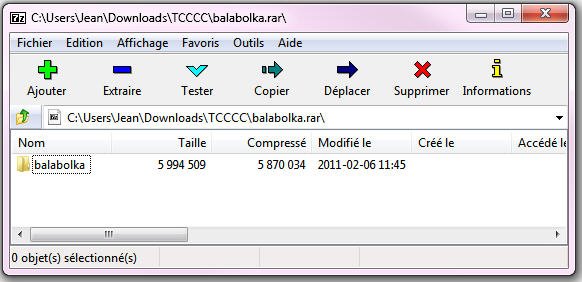
Un clic sur Extraire (en bleu) vous amène ceci :
C'est l'endroit où sera décompressé 7zip, ici TCCCC.
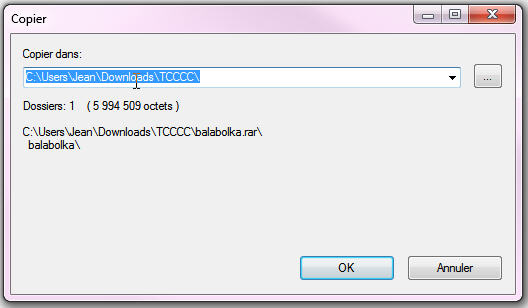
Validez par OK.
Le logiciel 7zip vient de décompresser le fichier Balabolka.rar en un dossier du même nom dans le même dossier (en jaune).

Il ne vous reste plus qu'à installer le logiciel Balabolka pour l'utiliser.
haut 3 Installer Balabolka
Ovrir le dossier jaune (ci-dessus) Balabolka en double cliquant dessus. Cela donne :
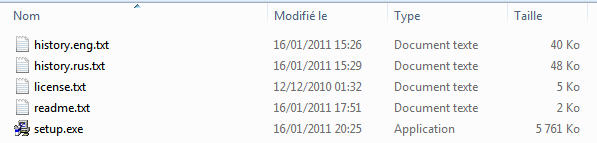
Pour installer le logiciel, double clic sur set up.exe
Une fenêtre apparaît : c'est le choix de la langue par défaut.
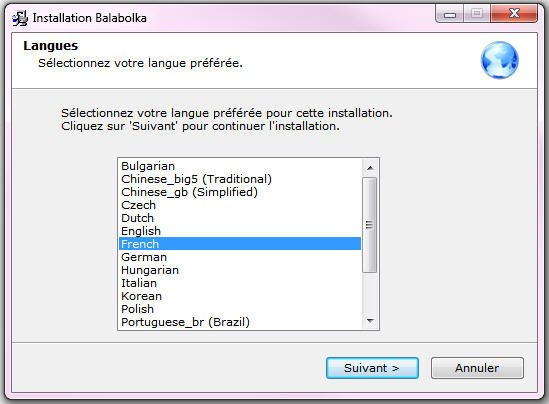
Clic sur Suivant quatre fois de suite
puis sur Fin en laissant Lancer l'application coché pour que le logiciel se lance à la fin de l'installation.
Cette fenêtre apparaît :
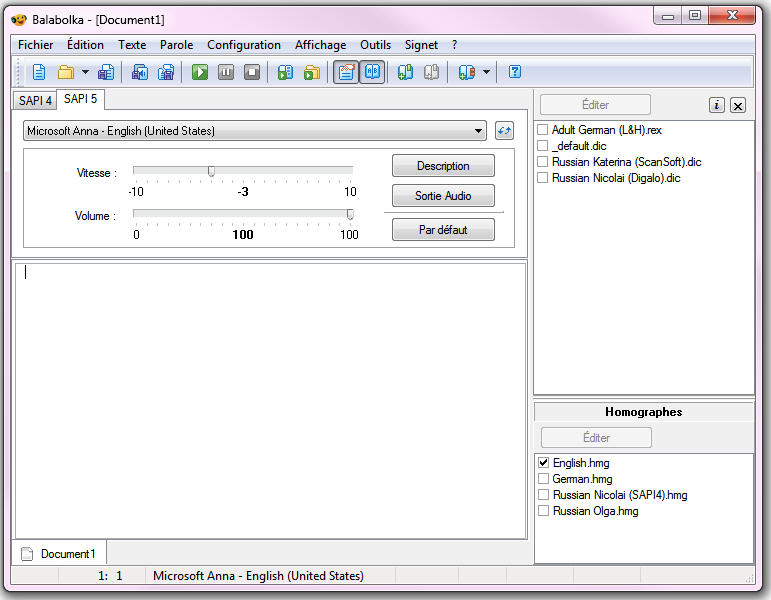
Il vous reste à insérer un texte anglais de la manière suivante :
clic sur Fichier, clic sur Ouvrir (ou Ctrl + O) et parcourir votre ordinateur à la recherche d'un texte anglais.
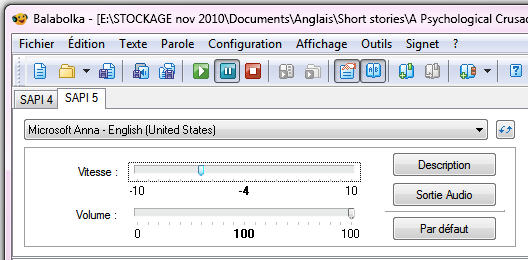
Un clic sur Lecture lancera la lecture à voix haute.
Réduire la vitesse de lecture si cela vous semble trop rapide.
Enjoy