avec Windows XP ?
il n'est pas indispensable de vous diriger vers une solution logicielle commerciale.
Le gestionnaire de disques.
Un clic gauche sur bouton Démarrer, un autre clic de souris sur le Panneau de configuration.
Repérez et sélectionnez l'icône Options d'administration, et double cliquez, toujours avec le bouton gauche sur l'icône Gestion de l'ordinateur.
Vous devriez vous trouver face à cette fenêtre :
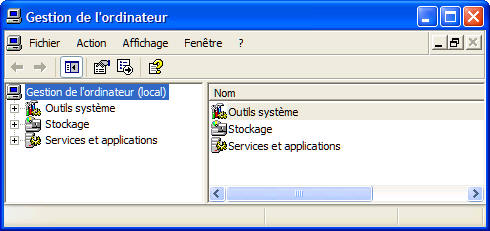
Afficher ses périphériques de stockage
Faites défiler le contenu du sous-menu Stockage en cliquant sur le petit plus qui le précède et sélectionnez l'option gestion des disques parmi les trois choix proposés. Votre configuration matérielle s'affiche dans la colonne de droite. La capacité du (ou des) disque dur et l'espace utilisé sont indiqués.
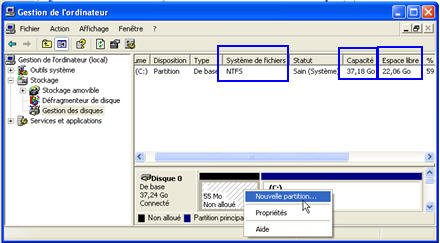
Petite présentation
Le jeu des couleurs est à observer attentivement, les espaces déjà partitionnés sont matérialisés par la couleur bleue, les espaces divisibles ("non alloués") apparaissent eux en noir. Ce sera le cas pour un nouveau disque, vierge.
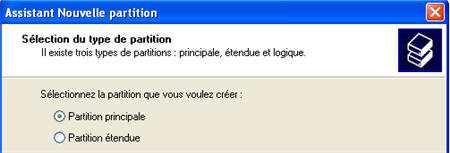
Partition principale ou partition étendue
Un clic droit sur un espace dit "non alloué" fait apparaître un bref menu. Celui-ci comprend l'item "Nouvelle partition". Celle-ci peut-être décrétée principale ou étendue. La nuance est de taille. Il est possible de faire démarrer un système d'exploitation depuis une partition principale. La partition étendue est, quant à elle, seulement dédiée au stockage de fichiers. Une partition principale laisse donc une plus grande liberté. Il est possible d'en créer jusqu'à 4. Passons à l'étape suivante.
Quelle taille lui donner ?
Il faut donner une taille raisonnable à cette "tranche" de mémoire. Cela dépend bien sûr de la capacité totale du disque mais aussi de son usage. Si vous comptez faire de l'acquisition vidéo par exemple et y stocker des fichiers non compressés et forcément volumineux, il faut prévoir un espace plus conséquent. En général une partition de 20 000 ou 30 000 méga-octets semble fonctionnelle. Une fois ce nombre d'octets saisi, cliquez sur suivant.
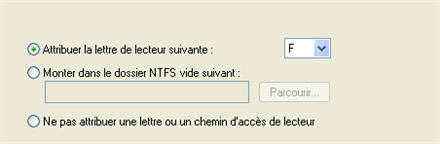
Attribution d'une lettre au lecteur...
Chaque lecteur logique est désigné par une lettre qui déterminera sa place dans l'arborescence. C'est à vous de la fixer. Celle-ci ne doit pas être déjà attribuée. Par défaut et par convention, la lettre proposée est celle qui suit directement dans l'alphabet la dernière partition existante. Appuyez sur suivant pour passer à la dernière étape.
Un formatage pour la partition fonctionnelle
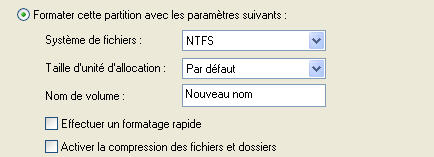
En dernier lieu, il faut formater pour pouvoir stocker vos document sur la partition nouvellement créée. Sous Windows XP, il faut retenir le système de fichier le plus évolué et le plus performant, c'est à dire NTFS. L'opération peut prendre quelques minutes. Pour gagner du temps, il est cependant possible de procéder à un formatage rapide en cochant l'option correspondante.