|
|||||||||||||||||||||
Les meilleurs logiciels gratuits et indispensables pour WindowsQue vous ayez fait l’acquisition d’un nouveau PC ou que vous ayez entièrement reformaté celui que vous possédez déjà, mieux vaut assurer vos arrières en y installant les bonnes applications. Voici une liste des meilleurs logiciels gratuits et indispensables à installer sur votre machine pour ne plus être pris au dépourvu.
1 Naviguer sur le web Bien que
Windows intègre nativement Internet Explorer, n'hésitez pas à opter pour un
nouveau navigateur web plus performant, et plus fréquemment mis à jour, comme Mozilla
Firefox ou Google Chrome. Chrome est le navigateur web développé par
Google. Il présente un avantage conséquent puisqu’il est relié aux différents
services du moteur de recherche. Vous pouvez y connecter votre compte Gmail
afin de synchroniser votre session entre vos différents appareils utilisant
Google Chrome comme votre smartphone ou votre tablette, afin de retrouver vos
onglets ouverts mais aussi vos favoris web sur tous vos périphériques. Quant à Opera,
le navigateur de la firme norvégienne du même nom est lui aussi basé sur le
moteur de rendu de Chromium. Comme ses concurrents, il permet de conserver
toutes les données de navigation synchronisées entre les différents appareils
sur lesquels vous l’utilisez dès lors que votre compte est connecté. Par
ailleurs, Opera intègre un mode Turbo permettant d’accélérer la
navigation, même sur un ordinateur peu véloce, en compressant les pages web. Développé
par des anciens d’Opera Software, Vivaldi est un navigateur web novateur
qui se veut proche de l’utilisateur en lui offrant quartier libre sur la
personnalisation de l’interface. En effet, Vivaldi offre une très grande
liberté à l’utilisateur et s’adapte à ses besoins : la gestion des onglets
est paramétrable de A à Z, l’utilisateur peut personnaliser la couleur de tous
les menus ou utiliser un thème prédéfini, créer des raccourcis gestuels à la
souris ou au clavier ou encore réorganiser les onglets en piles. D’autres
options de personnalisation extrêmement bien senties sont proposées comme la
possibilité d’utiliser des commandes rapides pour rechercher un contenu
spécifique perdu au sein d’un onglet. Vivaldi propose aussi un outil de
prise de note utilisable pendant la navigation permettant notamment d’inclure
des captures d’écran. Enfin, pour
ceux qui recherchent un navigateur aussi performant que Google Chrome mais qui
offre des options de sécurité plus poussées, UR Browser devrait
parfaitement faire l’affaire. Développé par AdaptiveBee, une société française,
UR Browser s’appuie sur Chromium et intègre de nombreuses options visant
à respecter votre vie privée. Au premier démarrage, le navigateur vous demande
de faire le choix d’un moteur de recherche par défaut, parmi une liste fournie
dans laquelle chaque moteur représenté dispose d’une fiche descriptive, d’une
note quant à la qualité des résultats qu’il fournit, ainsi qu’une note
permettant d’apprécier le degré de respect pour vos données personnelles. Le
navigateur propose par ailleurs d’utiliser plusieurs profils de navigation en
fonction du niveau de confidentialité dont vous avez besoin. En plus d’établir
une redirection automatique en HTTPS pour sécuriser votre navigation, UR
Browser bloque les sites malveillants et vous autorise, à travers son mode
« Ninja », à ouvrir des onglets en navigation à côté des onglets
classiques, au sein d’une même fenêtre. Télécharger Mozilla Firefox
(Gratuit) 2 Protéger votre PC Contre les
virus, trojans, malwares et autres joyeusetés qui n’attendent que d’infecter
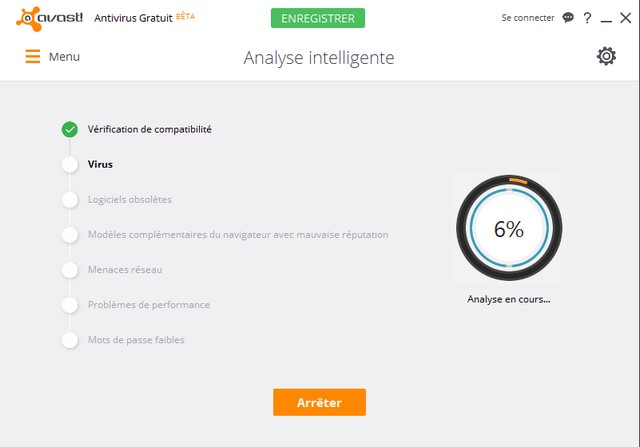
votre PC, vous pouvez opter pour Avast Antivirus Gratuit. Cet antivirus
gratuit détecte les menaces virales et se charge de sécuriser votre réseau
domestique en scannant votre installation pour y détecter les failles de
sécurité. Avast Antivirus Gratuit permet aussi de faire le grand
nettoyage en désinstallant les barres d’outils indésirables ou les modules qui
modifient le moteur de recherche de votre navigateur web.
Pour aller plus loin dans la protection de votre PC,
vous pouvez utiliser en complément IObit Malware Fighter. L’utilitaire
permet de scanner votre machine pour rechercher et supprimer les adwares,
trojans, spywares, rootkits, keyloggers et même les ransomwares. IObit
Malware Fighter opère par ailleurs une analyse détaillée en temps réel des
fichiers que vous téléchargez en ligne ainsi que du contenu des périphériques
de stockage USB que vous connectez à votre machine. Enfin, le programme fournit
une protection contre les accès non autorisés à la webcam de votre PC, vous
assurant ainsi de ne pas être observés à votre insu. Télécharger Avast Antivirus
Gratuit (Gratuit)
The PC
Decrapifier est à
utiliser durant les premières heures d’utilisation de votre machine. Cet
utilitaire permet de supprimer les logiciels préinstallés que vous n’utilisez
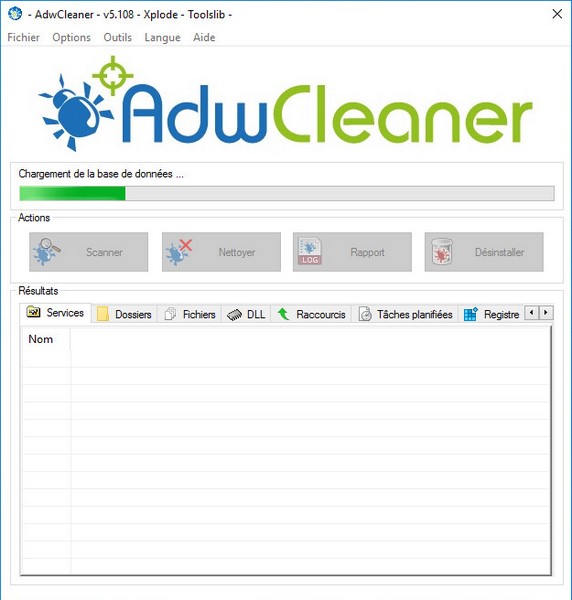
pas et qui peuvent gêner le bon fonctionnement de votre PC en le ralentissant. ADWCleaner peut être utilisé en complément
d’Avast pour analyser le contenu de votre ordinateur. Cet outil scanne votre PC
pour détecter et éradiquer les adwares, les programmes indésirables, les barres
d’outils et autres Hijacker qui changent la page d’accueil de votre navigateur
web de manière insidieuse.
En parallèle,
vous pouvez réaliser de temps en temps une analyse de votre machine à l’aide de
Malwarebyte Anti-Malware, un outil permettant de traquer les programmes
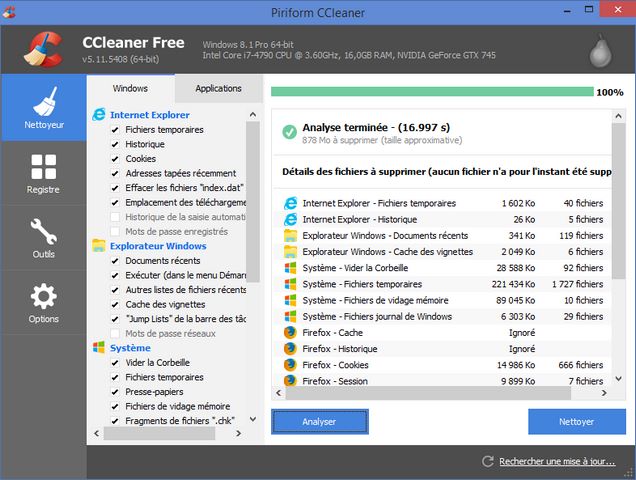
malveillants et de supprimer aussi bien les vers que les chevaux de Troie. L’entretien
général de votre système peut se faire avec CCleaner. Cet utilitaire de
nettoyage et d’optimisation supprime les fichiers inutiles qui occupent
l’espace de votre disque dur, comme les données de navigation des navigateurs
web et les fichiers temporaires, et vient à bout des erreurs du registre de
Windows. CCleaner est aussi capable de désactiver les logiciels qui se
lancent au démarrage et ralentissent votre machine.
Driver
Booster vous sera
d’une aide précieuse pour être certains que tous les composants de votre
machine sont à jour. Cet utilitaire se charge en effet de scanner votre machine
pour détecter les pilotes de périphériques obsolètes. S’il en trouve, le logiciel
va tout simplement les télécharger et les installer automatiquement pour vous,
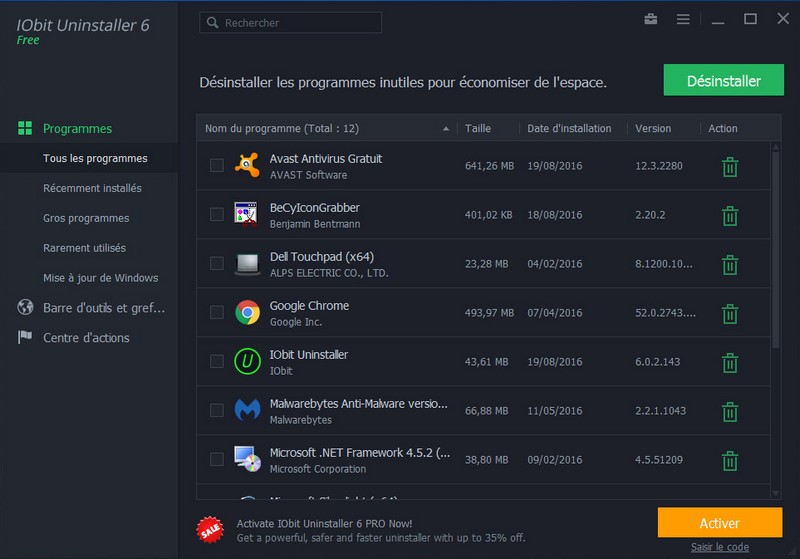
le tout en un seul clic. Vous
n’utilisez plus certains logiciels et cherchez un moyen efficace de les
supprimer ? IObit Uninstaller s’occupe de désinstaller pour vous n’importe
quel logiciel en supprimant au passage tous les fichiers résiduels qui
pourraient rester sur votre machine et occuper inutilement votre disque dur. Le
programme s’organise comme un véritable gestionnaire de logiciel et peut aussi
être utilisé pour supprimer définitivement les programmes malveillants ou
récalcitrants qui refuseraient de se désinstaller via le module de
désinstallation natif de Windows.
Télécharger The PC Decrapifier (Gratuit) 4 Surveiller les performances du PC Garder un
œil sur les performances de votre PC peut vous éviter de sérieux problèmes. Une
température trop élevée du processeur pouvant être la cause d’une multitude de
problèmes , mieux vaut s’assurer que le centre névralgique de votre
machine garde la forme. Pour surveiller la température de votre processeur et
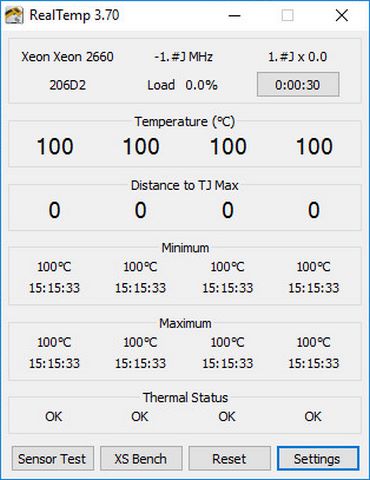
de ses différents cœurs, orientez-vous vers Real Temp. Cet utilitaire
affiche d’emblée les températures des différents cœurs qui composent votre
processeur, incluant les températures minimales et maximales ainsi que les
heures auxquelles les données ont été relevées. Real Temp indique par
ailleurs très clairement si ces données sont normales en affichant le statut
pour chacun des cœurs testés. En cas de surchauffe anormale, l’utilitaire
active une alarme qu’il ne faut négliger en aucun cas.
Pour
compléter l’attirail du docteur, SpeedFan vous permettra de donner un
peu d’air au processeur puisque ce logiciel qui permet lui aussi de surveiller
la température de votre machine est capable d’agir directement sur la vitesse
des différents ventilateurs de votre machine. Il est ainsi très facile
d’accélérer momentanément la vitesse de ventilation de votre PC afin de
refroidir plus rapidement votre matériel. Lorsque les températures normales
sont rétablies, SpeedFan peut réduire la vitesse des ventilateurs pour
vous permettre de limiter la consommation électrique, mais aussi et surtout le
bruit généré. Dans le cas
où votre PC s’avérerait capricieux, vous souhaiterez sans doute un moyen
permettant de garder un œil actif sur ses performances. Quoi de mieux pour cela
qu’un widget entièrement dédié ? Intel Power Gadget est un
utilitaire destiné aux machines utilisant des processeurs Intel Core grâce
auquel il est possible d’afficher une surveillance en temps réel de l’état des
composants de votre PC : consommation électrique, fréquence de
fonctionnement du processeur et température de la machine. Les valeurs
immédiates de ces données peuvent ensuite être facilement comparées avec les
valeurs maximales qu’elles peuvent atteindre en fonction du type de composant
testé. Télécharger Real Temp pour Windows (Gratuit)
5 Garder le contact avec vos proches Vous êtes à
la recherche d’une solution simple et complète pour garder contact avec vos
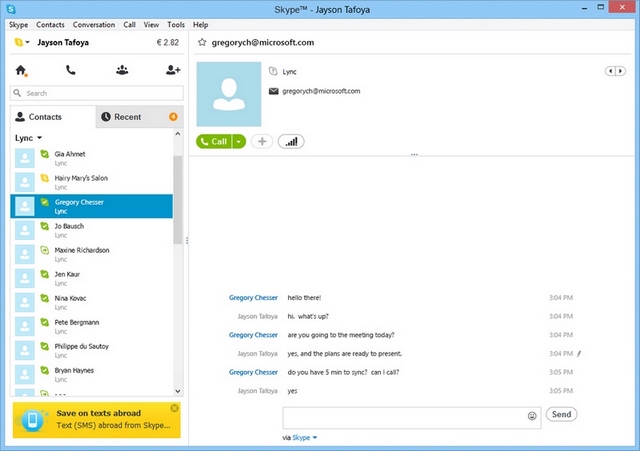
proches ? Skype est sans doute la solution la plus complète.
Nécessitant un compte Skype ou un compte Microsoft (adresse mail
Hotmail, Live, ou Outlook), Skype vous permet d’envoyer des messages
instantanés, de réaliser des appels audio, et encore mieux, des appels vidéo en
groupe. Principal avantage de cette solution, elle est disponible sur presque
tous les appareils connectés à Internet (PC, Mac, tablettes, smartphones),
de quoi garder le contact avec le plus grand nombre.
Sérieuse
alternative à Skype, Viber permet lui aussi d’envoyer des messages
instantanés à vos proches, de les appeler, ou de réaliser une visioconférence.
Tout comme Skype, Viber est disponible sur toutes les plateformes, PC,
Mac et sur les mobiles. Toutefois,
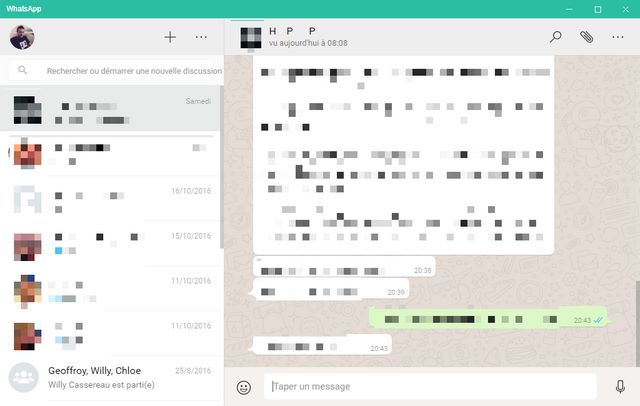
si vous utilisez déjà WhatsApp sur votre smartphone, sachez qu’il est
parfaitement possible de retrouver l’application sur votre PC. Le service de
messagerie instantanée est parfaitement synchronisé avec votre téléphone qui
est d’ailleurs indispensable pour vous connecter depuis l’ordinateur. Car la
version bureau de WhatsApp n’est ni plus ni moins qu’une extension de
l’application mobile, la messagerie instantanée nécessitant, pour se connecter,
votre numéro de mobile. Vous pouvez donc retrouver sur votre PC vos contacts et
vos messages parfaitement synchronisés avec ceux de votre téléphone qui peut,
au final, rester au chaud dans votre poche. Notez toutefois que WhatsApp pour
Windows est restreint aux seuls messages texte et que vous devez
obligatoirement dégainer votre mobile si vous souhaitez appeler vos proches ou
faire un appel vidéo avec eux.
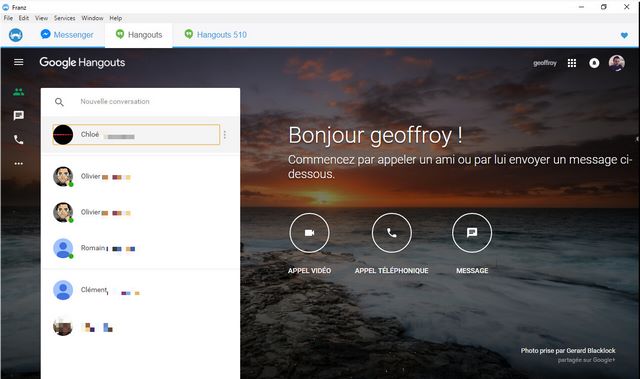
Mais garder le contact avec vos proches peut dans de très nombreux cas signifier que vous devez vous connecter à une multitude de services de messageries instantanées pour être en mesure de discuter avec tout le monde. Si installer un client dédié ou ouvrir un onglet supplémentaire dans le navigateur est tout à fait possible, cette solution est loin d’être pratique pour suivre toutes vos conversations. Franz règle le problème en vous permettant de retrouver au sein d’une seule et même interface, toutes les messageries instantanées que vous utilisez. Le programme est capable de se connecter à Hangouts, Facebook Messenger et Skype, mais aussi à WhatsApp, Telegram, Slack,
WeChat et bien plus encore. Vous ne pourrez donc plus feindre
d’avoir manqué l’arrivée du message de votre ami pot de colle. Télécharger Skype (Gratuit) 6 Envoyer et recevoir des emails Si de plus
en plus de personnes se contentent d’utiliser le webmail de leur fournisseur de
mail, les clients mail restent très utiles pour consulter ses messages hors
connexion, accéder à toutes ses boîtes de messagerie depuis une seule
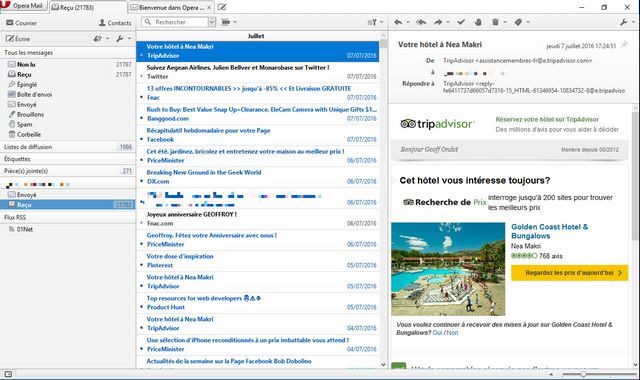
interface, ou bénéficier de fonctions supplémentaires. Opera Mail, le client mail d’Opera, est réputé
pour sa légèreté, sa rapidité et ses options de personnalisation. Il propose
des fonctions pensées pour vous faciliter la lecture et la gestion de vos
messages comme la possibilité d’ouvrir plusieurs messages en même temps dans
des onglets distincts vous permettant ainsi de naviguer facilement de l’un à
l’autre. Vos courriers sont organisés intelligemment au sein de fils de
discussion grâce auxquels vous pouvez consulter rapidement les précédents
messages d’une conversation pour vous remettre dans le sujet. Opera Mail
vous permet par ailleurs de créer des règles pour organiser et trier
automatiquement les emails de votre boîte de réception. Le client de messagerie
peut accueillir plusieurs boîtes mail simultanément et intègre un lecteur de
flux RSS pour vous permettre de suivre vos sites favoris sans quitter votre
boîte mail.
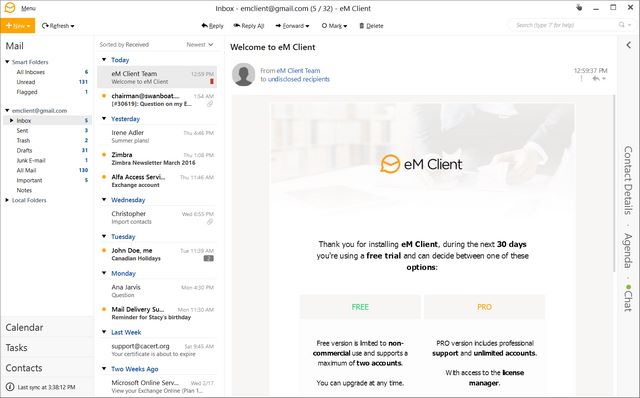
eM client se pose comme une alternative de
choix à Opera Mail. Ce client mail, gratuit pour une utilisation non
commerciale peut gérer dans sa version gratuite jusqu’à deux boîtes mail.
Profitant d’une interface parfaitement léchée, eM Client supporte la majorité
des services d’email comme Gmail, Exchange, iCloud ou encore Outlook.com. Le
programme est capable d’importer des données en provenance de clients mail
tiers et a le mérite d’inclure un calendrier vous permettant ainsi de gérer
très facilement vos rendez-vous. eM Client dispose en outre d’un
véritable gestionnaire de contacts et peut même se connecter à des services de
messagerie instantanée comme Hangouts et Jabber pour vous permettre de chatter
avec vos contacts.
Enfin, si
les deux premières propositions ne vous ont pas satisfait, vous pouvez toujours
faire appel à Thunderbird,
un client mail open source développé par la
Fondation Mozilla et qui fait figure de référence dans le
monde des clients
mail. Et pour cause, le logiciel propose une interface sobre, claire et
facile
à appréhender qui n’a rien à envier à
un Outlook. Le paramétrage d’une boîte
mail est enfantin puisqu’il suffit généralement de
saisir vos identifiant et
mot de passe, Thunderdird se chargeant de récupérer automatiquement les
paramètres de configuration. Vous retrouvez ainsi le contenu de votre boîte de
réception mais aussi la totalité des dossiers qui structurent votre boîte mail.
Thunderbird intègre par ailleurs un calendrier pour y intégrer vos
événements et autres rendez-vous. Enfin, un module permettant de se connecter à
plusieurs services de messagerie instantanée (Hangouts, Facebook, Twitter,
etc.) est prévu pour vous permettre de discuter en direct avec vos contacts. 7 Travailler Besoin d’une
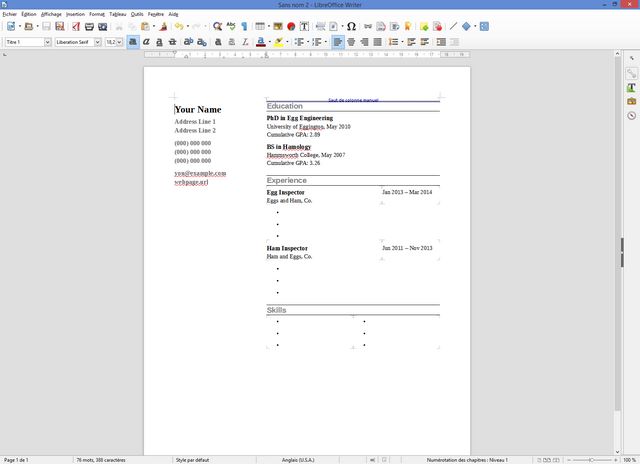
suite bureautique complète pour travailler ? Optez sans hésitation pour LibreOffice,
une suite bureautique libre complète qui intègre plusieurs logiciels, dont un
indispensable traitement de texte, un tableur compatible avec les feuilles de
calcul Excel, un outil de présentation du type PowerPoint, un module de bases
de données équivalent à Access, un outil de dessin similaire à Publisher et un
éditeur d’équations mathématiques.
Alternative
intéressante si vous ne souhaitez pas vous encombrer d’une installation
supplémentaire, Microsoft propose certains outils de sa suite Office en ligne,
à condition de posséder un compte Microsoft (Hotmail, Live, ou Outlook). Outre
le service de messagerie Outlook.com, Office Online vous permet
d’utiliser Word, Excel, PowerPoint et OneNote en ligne, depuis n’importe quel
navigateur et vous retrouverez votre travail n’importe où puisque les fichiers
créés sont sauvegardés sur le Cloud de Microsoft rattaché à votre compte,
OneDrive. Et si
toutefois vous préférez taper des lignes de codes plutôt que rédiger votre
autobiographie, Notepad++ s’impose comme un éditeur de code
incontournable. Codé en C++, il est peu gourmand en ressources, prend en charge
plusieurs langages et propose des fonctions que tout développeur qui se
respecte appréciera, comme la coloration syntaxique, la possibilité d’ouvrir
plusieurs fichiers dans des onglets, ou encore une fonction permettant de
travailler sur deux versions d’un même fichier en même temps. 8 Explorer ses fichiers Explorer et
organiser ses fichiers, au même titre que l’organisation des photos, peut
rapidement s’avérer compliqué, d’autant plus que l’explorateur de fichiers de
Windows ne supporte toujours pas la navigation par onglets qui permet de
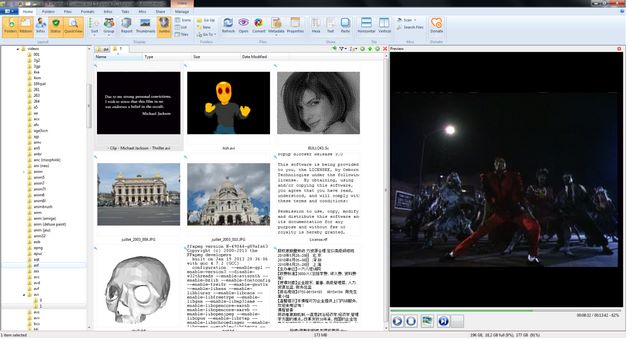
limiter le nombre de fenêtres ouvertes. Konvertor vous permet de combler
ce manque puisque cet explorateur de fichiers open source affiche dans la même
fenêtre le volet d’exploration ainsi qu’une fenêtre de visualisation. Le
programme peut afficher un aperçu des fichiers dans de nombreux formats et
permet d’ouvrir plusieurs répertoires simultanément dans des onglets.
En
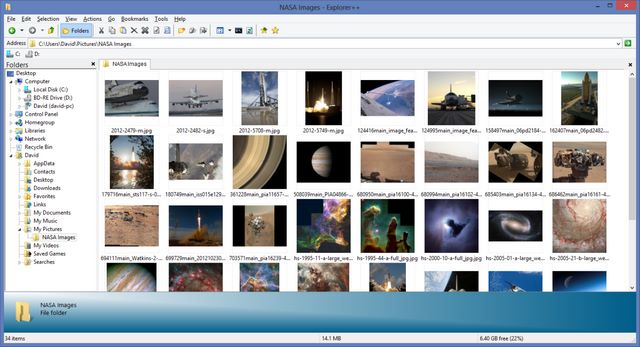
alternative, Explorer++ vous permet de naviguer avec aisance dans vos
fichiers à travers une interface qui ne devrait pas vous dépayser tant elle
s’intègre parfaitement dans l’environnement Windows. La navigation dans les
répertoires s’effectue depuis une arborescence située dans une colonne à gauche
de l’interface, tandis que le contenu des dossiers est affiché dans la fenêtre
principale. Explorer++ offre également la possibilité d’ouvrir plusieurs
répertoires simultanément au sein d’onglets.
Si vous êtes
amené à jongler avec des fichiers en grand nombre, Multi-Commander cous
comblera. Le programme s’appuie également sur un double fenêtrage pour
visualiser simultanément le contenu de deux répertoires, facilitant ainsi le
transfert de fichiers de l’un vers l’autre. Chaque volet propose une navigation
dans les répertoires via des onglets, facilitant encore un peu plus la gestion
de vos documents. L’interface du logiciel est personnalisable et de nombreux
outils vous permettent de traiter vos fichiers en fonctions de leurs
particularités. Vous pouvez ainsi convertir ou faire pivoter des images,
afficher des informations provenant directement de la base de données IMDB pour
vos vidéos, ou encore éditer les tags MP3 de vos fichiers musicaux. Enfin,
sachez qu’il est parfaitement possible de continuer d’utiliser l’explorateur de
fichiers natif de Windows en améliorant certains aspects. L’installation de Clover
3, une extension pour Windows Explorer, vous permet d’intégrer un système
de navigation par onglet similaire à ce qui existe sur le navigateur Google
Chrome. Une fois Clover 3 installé, il vous suffit d’utiliser le
raccourci clavier CTRL+T pour ouvrir un nouvel onglet dans l’explorateur de
fichier, ou encore CTRL+D pour ajouter le chemin d’accès d’un répertoire à vos
favoris, comme vous le faites habituellement sur Chrome. Télécharger Konvertor pour Windows
(Gratuit) 9 Organiser ses photos Organiser et
gérer ses photos sur Windows n’est pas chose facile si vous ne disposez pas des
bons outils. Le système d’exploitation de Microsoft intègre dans sa dernière
version une application dédiée simple à maîtriser se chargeant d’organiser
automatiquement les photos contenues dans le répertoire Images du PC. Sur les versions
antérieures de Windows, il n’existe officiellement plus d’outil, le support de
Windows Live Photo Gallery ayant été abandonné en janvier 2017. Fort
heureusement, des solutions tierces existent pour vous aider à trier et
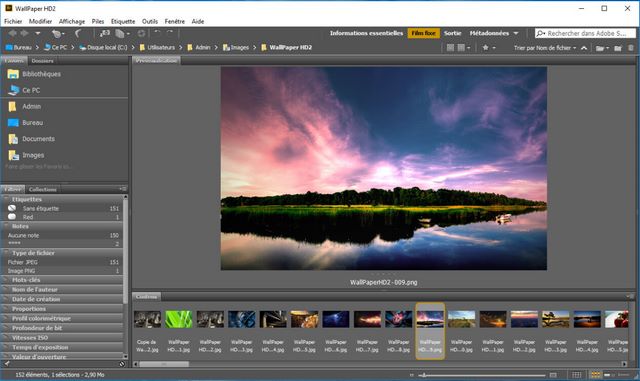
organiser toutes vos photos. Proposé par
le professionnel du secteur Adobe Bridge CC s’adresse aux photographies
confirmés qui ont besoin d’y voir plus clair dans le tri de leur photo. Le
logiciel requiert pour fonctionner que vous vous connectiez à un compte Adobe
Creative Cloud et vous accompagne dans l’organisation de vos clichés. De
nombreux outils sont intégrés pour vous aider à trier et à conserver les bonnes
prises de vue, tandis qu’il est possible d’accélérer le traitement de vos
images en réalisant des traitements par lots.
S’adressant
à un public plus large, le logiciel libre XnView Standard est une
visionneuse intégrant un explorateur. Grâce à une interface sobre mais redoutablement
fonctionnelle, XnView Standard vous permet de parcourir et d’organiser
toutes vos images facilement. Le programme affiche des vignettes de chaque
photo et vous permet évidemment de les visualiser en plein écran. L’outil est
par ailleurs capable de générer des diaporama et intègre tout le nécessaire
pour traiter vos images de manière basique. Il est ainsi possible de le
redimensionner, d’ajuster la luminosité, d’effectuer une rotation, ou encore
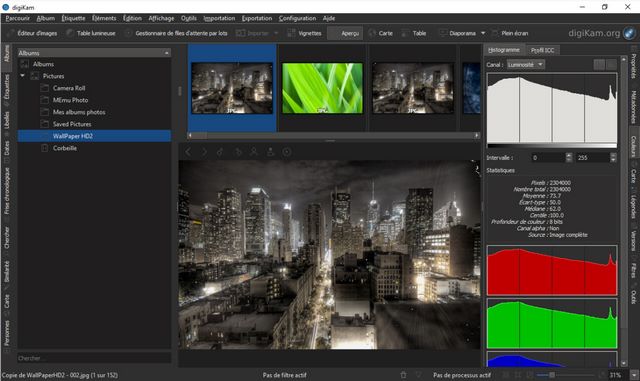
d’appliquer des filtres. Enfin, tout
comme XnView Standard, digiKam vous permet à la fois de visualiser vos
images, mais également de les traiter. Reposant sur une interface parfaitement
léchée, digiKam est sans doute le gestionnaire d’image le plus simple à
appréhender. La gestion des images est simple et intuitive. Le programme offre
la possibilité d’organiser vos images à travers des albums et propose pour
chaque prise de vue d’afficher des informations détaillées sur les réglages de
l’appareil utilisé. digiKam intègre un module d’édition avec lequel il
est possible d’ajuster certains paramètres de vos images (balances des
couleurs, luminosité, saturation, etc.) et offre même la possibilité d’exporter
facilement vos photos sur des services en ligne comme Flickr, Imgur, Dropbox,
ou encore Facebook.
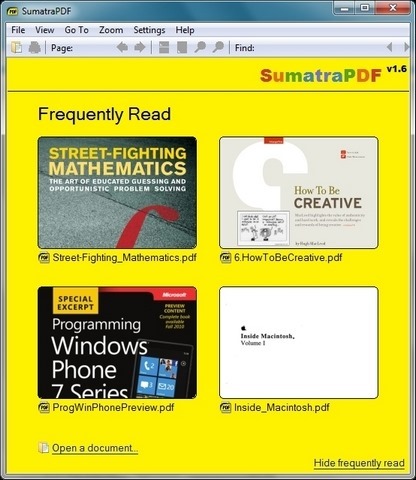
Télécharger Adobe Bridge CC pour Windows (Gratuit) 10 Lire des PDF Sumatra PDF est sans doute le lecteur de
fichiers PDF parmi les plus simples à utiliser. Ultra rapide et transportable
sur une clé USB, il ne nécessite pas d’installation et fait exactement ce qu’on
lui demande : lire et imprimer des PDF. Notez aussi qu’il est capable de
lire des eBook (ePub, Mobi) ou encore des bandes dessinées (CBZ, CBR).
Autre
solution pour lire vos documents PDF, le leader Adobe Reader, plus
complèt mais aussi plus compliqué. Le lecteur de PDF d’Adobe permet entre autre
d’annoter les documents ou encore d’y saisir du texte, notamment s’il s’agit de
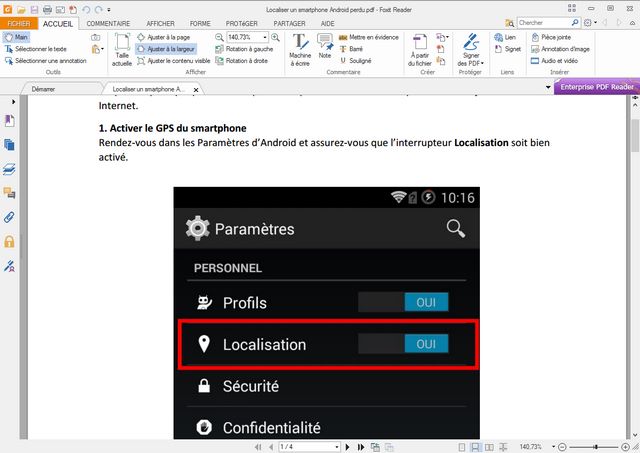
formulaires. Enfin, Foxit
Reader s’impose comme une alternative de choix. Ce lecteur PDF très léger
dispose d’une interface simple et claire qui n’a rien à envier à l’outil
d’Adobe, et propose de très nombreuses fonctions. Parmi celles-ci, on retient
que l’utilitaire permet de créer des fichiers PDF respectant les standards. Il
s’intègre, par exemple, sous la forme d’un plug-in dans votre suite bureautique
Office pour exporter vos documents directement en PDF, et dispose d’un module
de numérisation fonctionnant directement avec votre scanner.
Télécharger Sumatra PDF
(Gratuit)
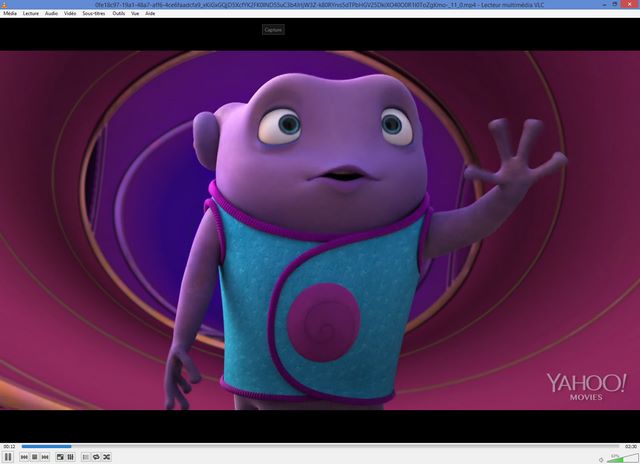
Comment lire
des vidéos sans avoir à se soucier du format d’encodage ? En utilisant VLC
Media Player ou Media Player Classic Home Cinema. Ces deux lecteurs
vidéo ont la particularité de pouvoir lire quasiment toutes les vidéos, quel
que soit leur format, et cela sans avoir à installer de codec supplémentaire.
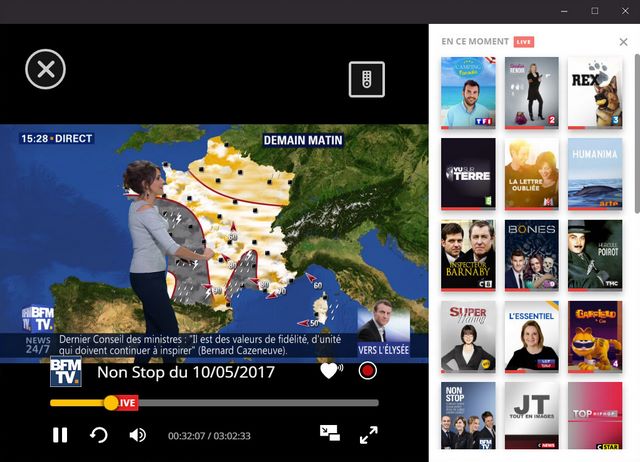
Et si toutefois l’envie vous prenait de regarder la
télévision, sachez que cela est parfaitement possible depuis votre PC grâce à Molotov.tv.
Cette application se propose en effet de vous donner accès depuis votre
ordinateur à la totalité des chaînes disponibles sur la TNT. Ainsi, vous pouvez
profiter pleinement de votre chaine d’infos en continu ou de votre programme
culinaire favoris tout en vacant à vos occupations sur la toile. Molotov.tv
est gratuit et vous permet de regarder le direct de toutes les chaînes
disponibles. Et dans le cas où vous auriez manqué le début d’un programme,
Molotov vous permet de reprendre le programme en direct depuis le début. Télécharger VLC version 32 bits
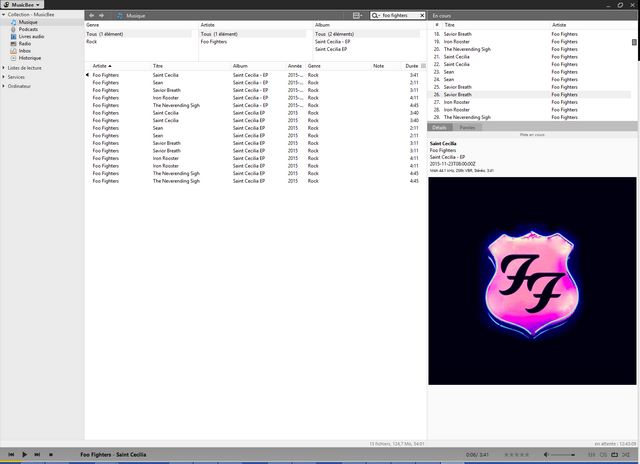
(Gratuit) 12 Écouter de la musique MusicBee est un lecteur audio permettant de
gérer votre bibliothèque musicale comme iTunes ou Windows Media Player.
L’application prend en charge les podcasts et les webradios, et récupère
automatiquement les informations manquantes de vos morceaux en les
téléchargeant sur Internet.
Si vous ne
possédez pas de musique dématérialisée sur votre ordinateur, vous pouvez
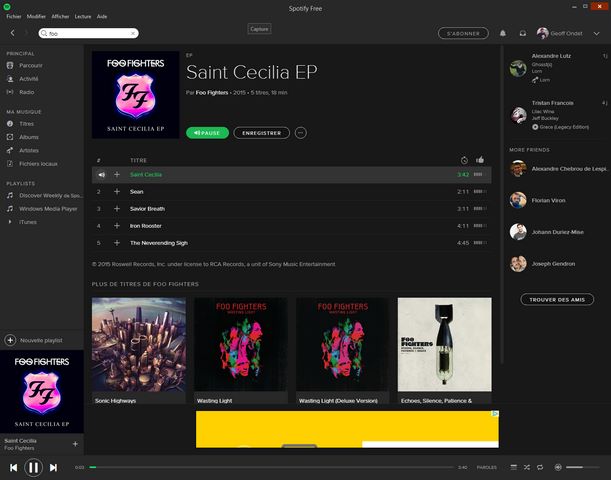
toujours vous tourner vers une solution de streaming comme Spotify.
Cette bibliothèque musicale en ligne vous permet d’écouter des millions de
titres de vos artistes préférés et vous en fera découvrir de nouveaux sans rien
télécharger et de manière totalement légale.
Enfin, si
vous souhaitez pouvoir accéder au meilleur des deux mondes, Tomahawk
devrait pleinement vous satisfaire. Ce lecteur est en effet aussi bien capable
de lire une bibliothèque musicale stockée localement sur le disque dur de votre
PC, que de jouer de la musique en streaming en provenance de plusieurs sources
comme YouTube, Spotify, SoundCloud, et même Google Music. Télécharger MusicBee
(Gratuit) 13 Retoucher des photos Recadrer une
image, supprimer des yeux rouges, améliorer la luminosité d’un cliché sous
exposé, voici autant de modifications assez simples à réaliser mais
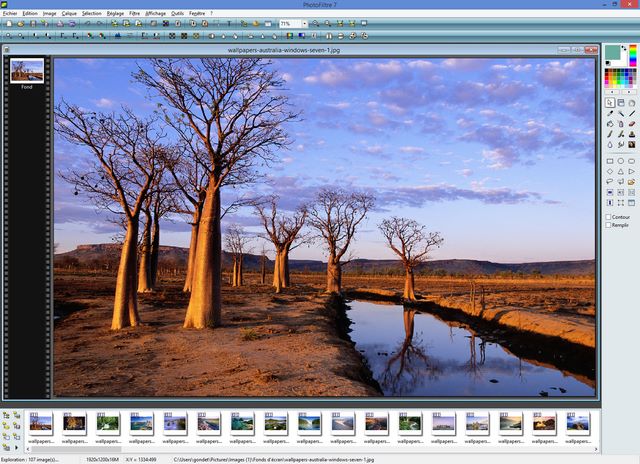
inaccessibles si vous ne disposez pas du bon outil. Photofiltre et Paint.NET
se présentent comme deux solutions fiables et accessibles à tous pour retoucher
des photos. Ces deux logiciels intègrent tous les outils nécessaires pour
améliorer vos photos et peuvent même être utilisés par des néophytes.
Les
utilisateurs avancés, quant à eux, préféreront GIMP, un outil de
création graphique et de retouche photo très puissant. Outre les modules de
retouche d’image classiques, GIMP intègre de nombreux outils graphiques
que l’on trouve généralement dans des solutions professionnelles comme Adobe
Photoshop, à la différence près que GIMP est un logiciel libre et
gratuit. Grâce à lui, vous pourrez réaliser les retouches les plus simples
comme les photomontages les plus élaborés. Enfin, si
vous ne retouchez vos photos que de manière occasionnel ou si vous avez besoin
de retoucher une image depuis une machine sur laquelle vous n’avez pas les
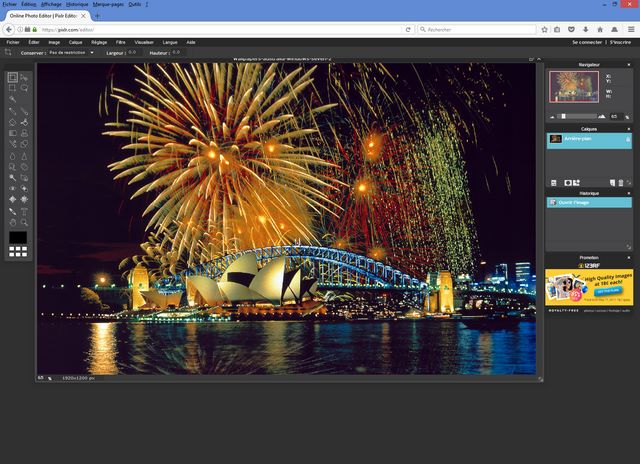
droits nécessaires pour installer de logiciel, vous pouvez vous tourner vers Pixlr.
Cette webapp est accessible depuis n’importe quel navigateur web et vous
propose d’améliorer le rendu de vos clichés à l’aide d’outils précis et
puissants depuis une interface qui n’a rien à envier aux logiciels de retouche
concurrents. Pixrl intègre des outils que vous pouvez retrouver dans des
suites professionnelles comme Photoshop et utilise un système de calques pour
vous permettre de gérer aux mieux chaque retouche que vous souhaitez appliquer.
Télécharger Photofiltre
(Gratuit) 14 Compresser et décompresser des fichiers Réduire la
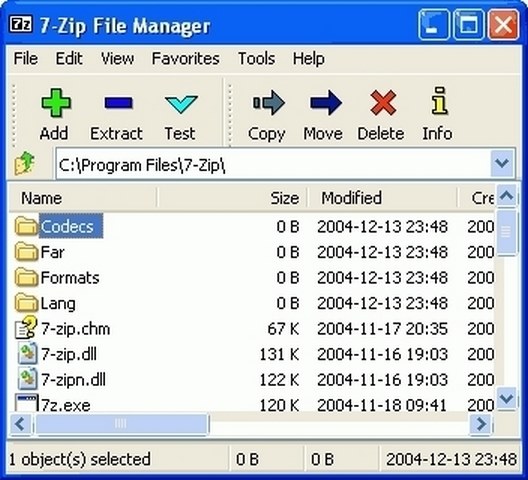
taille de fichiers ou décompresser des documents, voilà ce à quoi sert 7-zip.
Cet utilitaire de compression et de décompression de données est open source et
permet de manipuler les fichiers compressés aux formats les plus couramment
utilisés comme le ZIP ou le RAR.
Autre choix
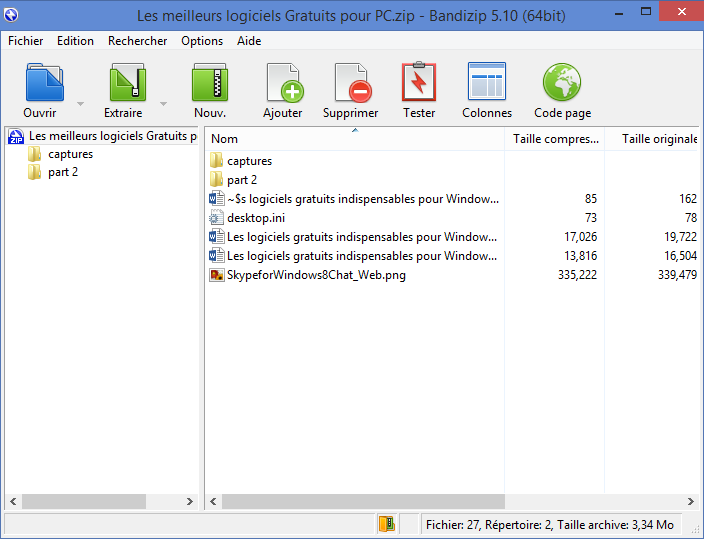
possible pour gérer vos fichiers compressés, Bandizip. Cet outil
d’extraction prend en charge les formats d’archives les plus courants, récupère
les archives découpées et supporte le glisser-déposer. S’il se limite à
seulement quelques formats pour l’archivage et l’extraction (Zip, ZipX, 7Z,
LZH, TAR, TGZ, ISO, EXE), il sait en revanche créer des archives dans de très
nombreux formats.
Enfin, si
les deux précédents utilitaires ne vous ont pas convaincu, Peazip
devrait pouvoir répondre à vos attentes. Le programme supporte l’extraction de
plus de 150 formats d’archives dont celles au format RAR, et supporte les
fichiers compressés découpés et les archives chiffrées. Télécharger 7-zip version 32 bits (Gratuit) 15 Sauvegarder en ligne Difficile de
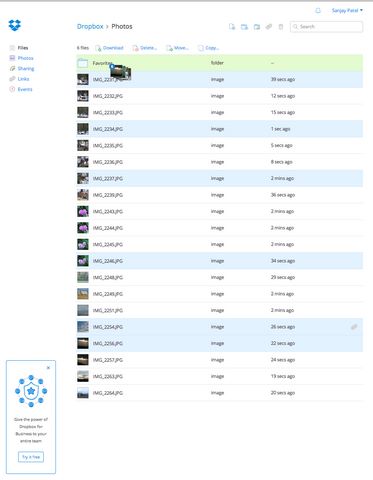
passer à côté de Dropbox, l’un des leaders de la sauvegarde en ligne de
fichier. Le service qui propose gratuitement 2 Go d’espace de stockage sur son
Cloud, propose son logiciel PC qui vous permettra de synchroniser les dossiers
stockés sur votre PC sur votre compte Dropbox, un excellent moyen de retrouver
vos données perdues en cas de crash de votre disque dur.
Google Drive et OneDrive sont deux alternatives
à Dropbox toutes aussi convaincantes et surtout généreuses, puisque le compte
de base permet pour ces deux services, de stocker gratuitement jusqu’à 15 Go de
fichiers en ligne. 16 Sauvegarder vos photos Si trouver
un espace de stockage en ligne gratuit, proposant suffisamment d’espace pour
stocker ses documents n’est pas chose facile, n’oubliez pas qu’il est
parfaitement possible d’opter pour une solution dédiée pour vos photos. En
séparant ainsi la sauvegarde de vos documents et de vos images, vous libérerez
de l’espace pour conserver vos documents sur leurs services habituels. Il existe en
effet plusieurs services qui se proposent de sauvegarder en ligne toutes vos
images, sans limite de taille ou presque. C’est notamment le cas de Google et
de son service Google Photos qui vous propose de stocker gratuitement et
sans limite vos photos ne dépassant pas 16 mégapixels et vos vidéos en HD 1080,
et dans la limite de 15 Go vos photos et vidéos dans leur taille d’origine. En
plus d’être généreux, Google Photos mets à disposition un véritable
gestionnaire d’images avec lequel vous pouvez créer des albums, générer des
montages photo et vidéo, ou encore créer des animations à partir d’images
capturées en rafale.
Autre possibilité
pour conserver une sauvegarde de vos magnifiques clichés, Flickr. Plus
spécialisé dans le partage de belles images, le service de Yahoo propose lui 1
To d’espace de stockage pour vos images. Tout comme Google Photo, Flickr
propose des outils pour créer des albums photo, retoucher vos images, mais
aussi les partager facilement avec vos proches. Utiliser Google Photo
(Gratuit) 17 Graver des CD et des DVD Bien qu’ils
aient tendance à disparaître des PC, les graveurs de CD et DVD peuvent pourtant
rendre service. Ils sont cependant d’une utilité relative si vous ne possédez
pas de logiciel spécifique pour les utiliser. Il existe plusieurs solutions
gratuites et performantes pour graver vos documents, photos ou vidéos sur des
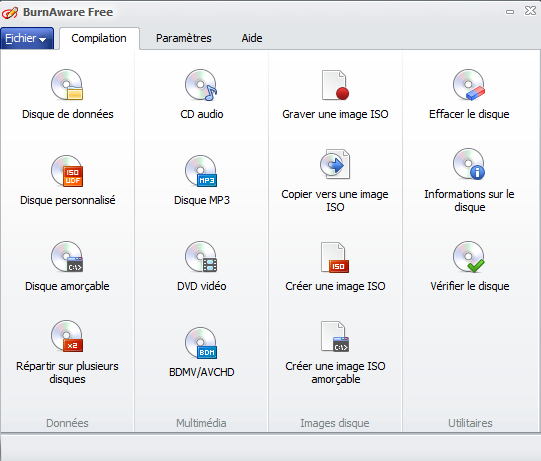
galettes en plastiques. BurnAware et CDBurnerXP, deux solutions
logicielles gratuites effectueront cette tâche en toute simplicité.
Télécharger BurnAware
(Gratuit) 18 Lire des ebooks Lire des
livres électroniques n’est pas uniquement réservé aux possesseurs de tablettes
ou de liseuses dédiées. Il est en effet parfaitement possible de lire des
ebooks sur votre PC et cela a le mérite de présenter plusieurs avantages :
la possibilité de bénéficier d’un grand écran pour lire plus confortablement,
mais aussi d’utiliser des outils d’annotation intégrés, bien plus aisés à
utiliser sur un PC que sur une tablette. Pour gérer
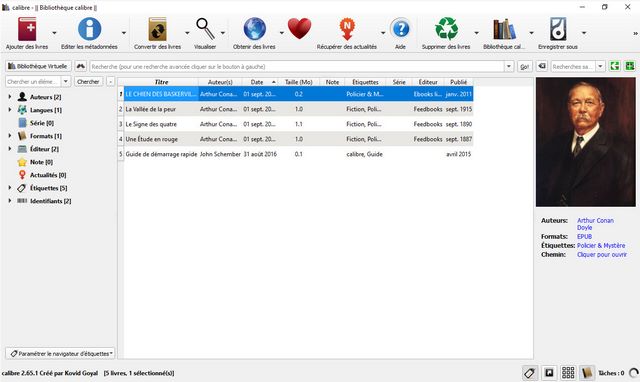
et lire vos ebooks sur PC, vous ne pourrez pas passer à côté de Calibre.
Devenu une véritable référence en la matière, ce logiciel fourni les outils
adéquats pour gérer efficacement votre bibliothèque et intègre évidemment une
liseuse pour profiter de vos livres électroniques sur PC. Compatible avec une
grande quantité de formats de livres électroniques (EPUB, MOBI, AZW, CBZ, PDF
et bien d’autres), Calibre peut synchroniser vos ebooks avec la quasi-totalité
des périphériques mobiles capables de lire des livres électroniques, et peut
même convertir vos livres dans d’autres formats.
Les
possesseurs de Kindle peuvent quant à eux se tourner vers l’application maison
proposée par Amazon, Kindle for PC. En plus de pouvoir synchroniser
votre bibliothèque avec votre Kindle, celle-ci vous permet de retélécharger les
ebooks achetés sur Amazon mais aussi de les lire. Le logiciel, plutôt simple à
appréhender, intègre un bloc-notes dans lequel vous pouvez y noter toutes vos
remarques. Tous vos signets sont par ailleurs conservés et synchronisés sur les
différents appareils disposant de l’application Kindle et sur les liseuses
Kindle. Enfin, si
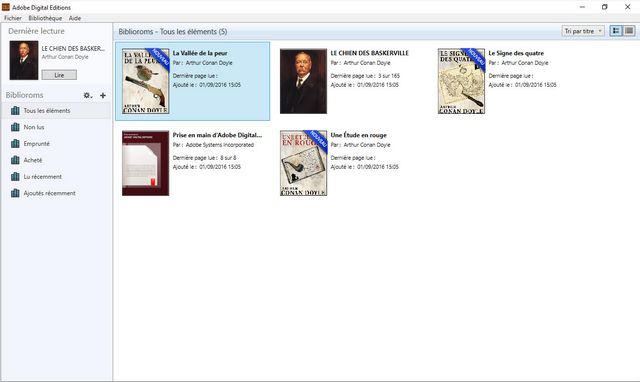
vous recherchez un outil simple avec lequel vous ne souhaitez qu’ouvrir et
consulter simplement vos ebooks, tournez-vous vers Adobe Digital Editions.
Cet utilitaire proposé par Adobe est très simple d’utilisation et ne propose
aucune fonction superfétatoire. Compatible aussi bien avec les fichiers EPUB
qu’avec les PDF, Adobe Digital Editions est capable de transférer vos ebook
vers des liseuses (Nook, Cybook, Kobo, Sony Reader, etc.). L’utilitaire dispose
d’un mode de lecture plein écran et vous permet de rechercher du texte,
d’ajouter des annotations, surligner du texte ou encore d’ajouter des signets.
Télécharger Calibre (Gratuit) 19 Faire des captures d’écran Si Windows
intègre par défaut un outil de capture d’écran, force est de constater que ce
dernier n’a rien d’intuitif. Si vous cherchez un utilitaire plus simple et plus
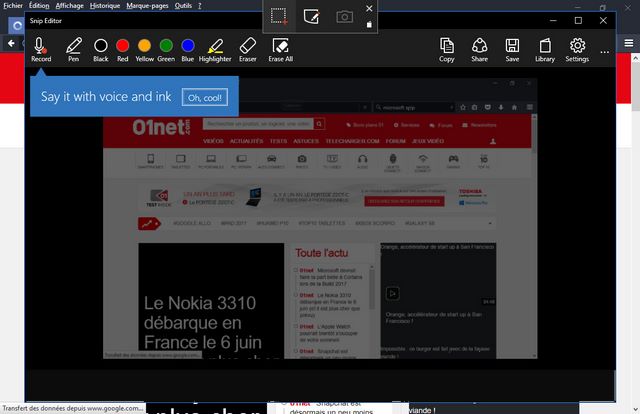
pratique à utiliser, vous pouvez jeter un œil à Microsoft Snip. Projet
issu du Microsoft Garage, laboratoire expérimental dans lequel les développeurs
de Microsoft proposent leurs idées, Microsoft Snip est un outil de
capture d’écran aussi simple qu’efficace. Une fois installé sur votre machine,
le programme sait se faire discret en se réduisant dans le coin d’une fenêtre
tout en restant à disposition au moindre besoin. Lancé
automatiquement au démarrage de Windows, Microsoft Snip répond à la
touche Impr écran mais peut également être déclenché manuellement à la souris.
L’outil sait capturer une fenêtre complète aussi bien qu’une zone prédéfinie et
se charge de conserver chaque capture au sein d’une bibliothèque entièrement
dédiée. Toutes les captures réalisées avec l’outil sont donc conservées et
peuvent être accessibles de nouveau quand cela est nécessaire. Rajoutez à cela
que Microsoft Snip met à votre disposition des outils permettant
d’annoter les captures enregistrées et vous obtenez l’application de capture
d’écran ultime.
Pour ce qui
concerne le cas particulier des captures d’écran de sites internet, sachez
qu’il existe sur Google Chrome comme sur Mozilla Firefox une extension
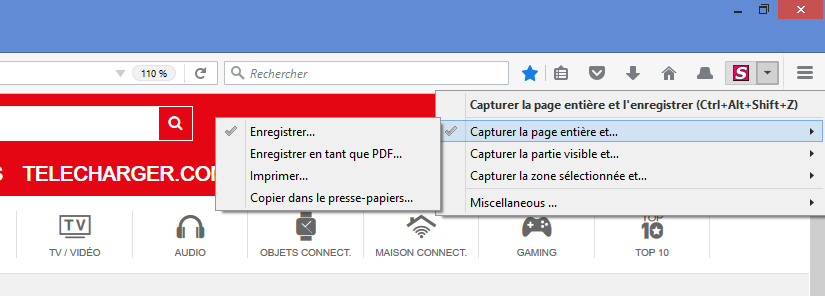
entièrement dédiée à cette pratique. Fireshot, c’est son nom, prend
place dans un discret bouton greffé à côté de la barre d’adresse du navigateur
et vous permet, en un clic, de réaliser une capture d’écran du site web visité. Fireshot sait évidemment réaliser des
captures d’une zone définie ou de la zone visible, mais le plus intéressant est
sans nul doute sa capacité à capturer une page web sur toute sa hauteur, sans
aucune découpe. Vous pouvez ainsi obtenir très facilement une capture de la
totalité d’une page web exportable aux formats JPEG, PNG et même en PDF.
Télécharger Microsoft Snip
(Gratuit) 20 Transférer des fichiers Que vous
ayez besoin de transférer des fichiers pour mettre en ligne votre blog flambant
neuf ou que vous cherchiez une solution pour téléverser vos documents sur un
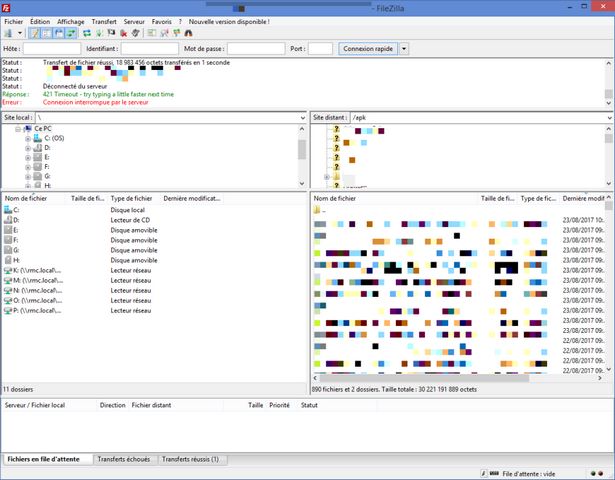
serveur distant, FileZilla devrait répondre à vos attentes. Véritable
référence en matière de client FTP, FileZilla supporte le
glisser-déposer et peut reprendre un transfert de fichiers interrompu là où il
s’est arrêté.
Capable de
gérer des fichiers de plus de 4 Go, FileZilla intègre un gestionnaire de
connexion dans lequel sont consignés tous les identifiants et mots de passe des
serveurs auxquels vous avez pu vous connecter. En alternative, vous pouvez
également vous tourner vers WinSCP, un client FTP open source à l’instar
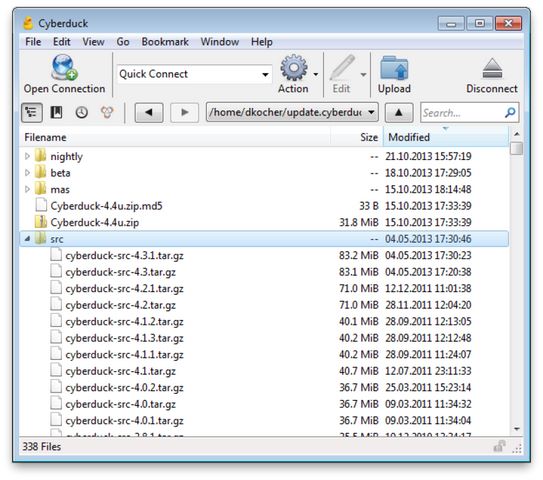
de FileZilla. Offrant des
fonctionnalités similaires, Cyberduck propose une interface moins austère.
En plus d’être capable de transférer des fichiers sur des serveurs distants via
les protocoles FTP et SFTP, Cyberduck sait également se connecter à des
espaces de stockage sur le cloud comme Amazon S3, Google Cloud Storage, Google
Drive ou encore Dropbox. Une fois de plus, le transfert de documents de votre
ordinateur vers le serveur distant peut s’effectuer à l’aide d’un simple
glisser-déposer.
Télécharger FileZilla 32 bits (Gratuit) 21 Scanner et Imprimer des documents Numériser
des documents pour les envoyer par email ou les imprimer peut rapidement se
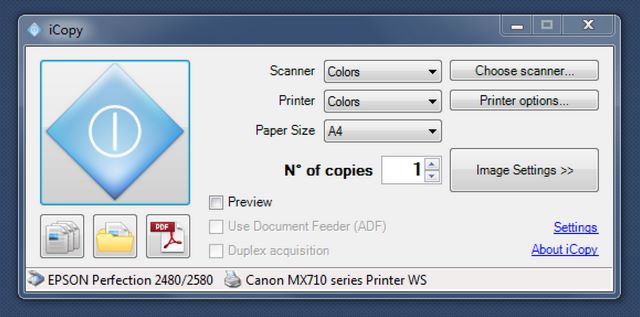
transformer en cauchemar, surtout si vous ne disposez pas du logiciel adéquat. iCopy
est sans doute une des solutions les plus simples et efficaces. Le logiciel,
open source, propose une interface ultra-simple et des paramètres de
numérisation maitrisables par le plus grand nombre. Le logiciel offre la
possibilité de numériser vos documents aussi bien sous la formes d’images que
de fichiers PDF et sait gérer les documents multipage.
En
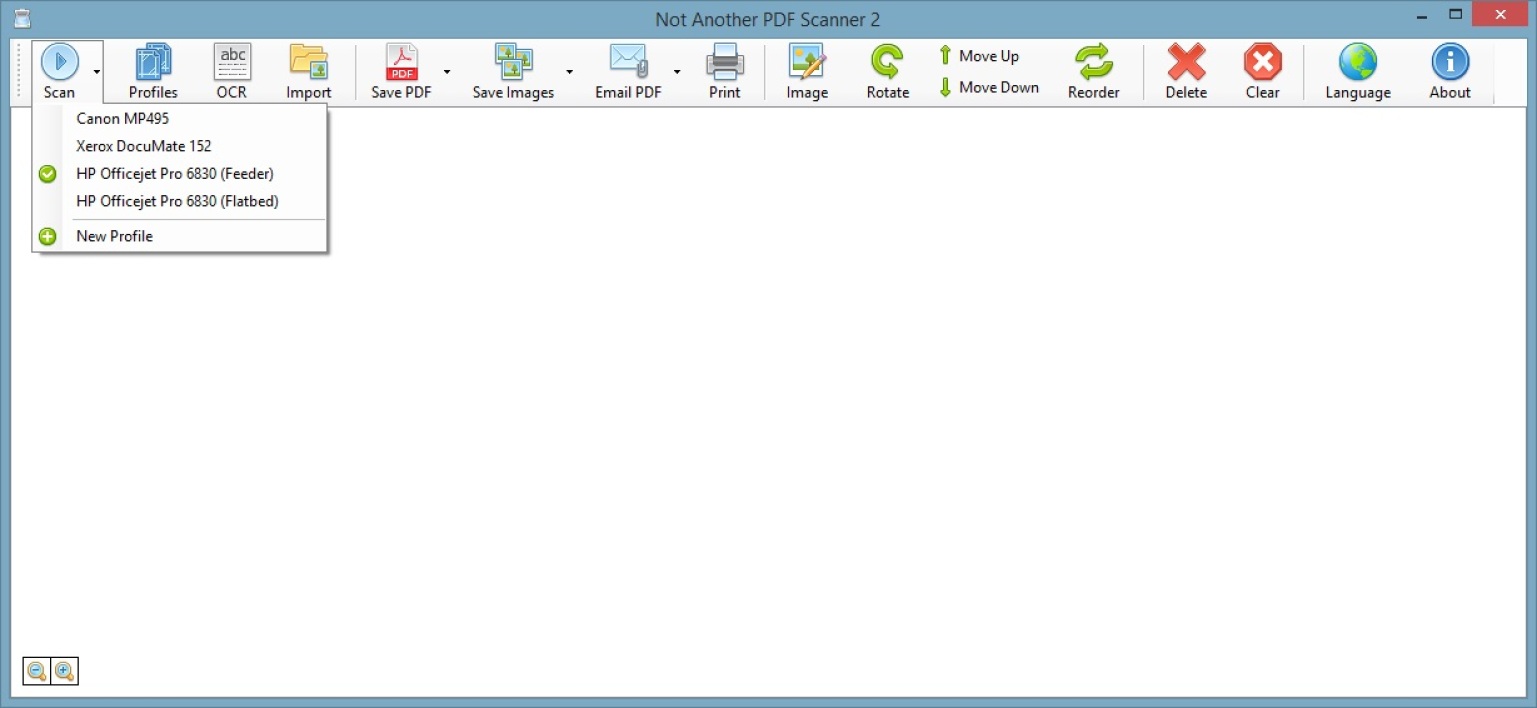
alternative, vous pouvez opter pour NAPS2, un programme là encore open
source, proposant des options plus avancées. L’utilitaire permet de créer des
profils de réglages en fonction de chaque appareil que vous utilisez et vous
permet même de sélectionner le pilote le plus adéquat pour fonctionner avec
votre matériel.
Enfin, si
vous recherchez une solution aussi simple que rapide, tournez-vous vers WinScan2PDF.
Le programme, qui s’architecture sur une interface ultra minimaliste, est très
léger et ne requiert aucune installation. Demandant un nombre d’actions très
restreint, WinScan2PDF s’adresse en priorité aux personnes n’ayant
besoin de numériser et d’imprimer des documents que ponctuellement. Télécharger iCopy (Gratuit) |
|||||||||||||||||||||
|
|
|||||||||||||||||||||
|
|