 |
Foto-Mosaik, l’assitant pour créer des mosaïques d’images ou photos
Publié dans : Logiciels
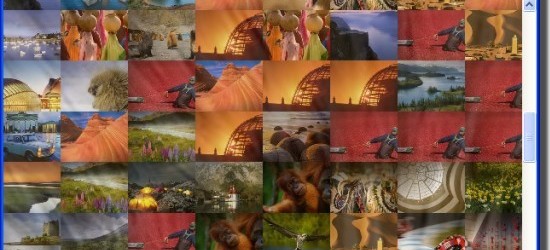 Foto-Mosaik Edda (Gratuit et en Français) vous permet d’éditer facilement des mosaïques d’images composées d’une multitude de photographies issues de votre collection personnelle. Un assistant vous guide pas à pas dans l’élaboration de chaque mosaïque. Voici un tutoriel en 11 étapes pour la création d’une photo mosaïque. Étape 1Choisir un répertoire contenant beaucoup d’images ou de photos qui seront utilisées comme miniatures dans l’image finale. Plus il y aura d’images et plus le résultat sera au TOP !
Étape 2Donner un nom à votre base de donnée, il est possible d’en créer plusieurs car lors de l’étape 8 il vous sera demandé à partir de quelle base de donnée vous voulez créer l’image finale.
Étape 3Ajouter des images dans votre base de donnée. Pour cela il suffit de sélectionner le répertoire de votre disque dur où se trouve vos images. Il est possible de prendre en compte les sous dossiers (option coché par défaut).
Étape 4Création des miniatures de la base de donnée.
Étape 5Une fois les étapes 1 à 4 réalisées il faut maintenant choisir l’image finale qui sera composée de vos images miniature, donc l’image mosaïque !
Étape 6Sélectionner l’image ou la photo qui sera composer de miniature (la photo mosaïque), puis où on doit enregistrer le résultat final, avant de cliquer sur [Suivant].
Étape 7Choisir la ou les bases de données à utiliser pour la création de la photo mosaïque.
Étape 8Pour ma part j’ai rien touché, mais il est possible de faire quelques réglages sur les miniatures qui vont composer la photo mosaïque.
Étape 9En fonction du nombre d’images dans la base de donnée, il faut modifier le nombre de fois qu’une miniature pourra être utilisée dans l’image finale. Plus le nombre d’images de votre base de donnée est importantes plus le chiffre peut être réduit, et à l’inverse moins vous avez d’images plus il faudra augmenter ce chiffre.
Étape 10Si les consignes de l’étape 9 sont respectées alors la création de la photo mosaïque se passera sans problème ! Dans le cas contraire cliquer sur [Annuler] et retour à l’étape 9…
Étape 11Après quelques minutes en fonction de la rapidité de votre PC, cliquer sur [Zoom] pour voir le résultat.
Affichage du résultat
Zoom
Télécharger : Foto-Mosaik |
|
|
|
||
|
|
||


